Como adicionar lista IPTV no Lazer Play em 2026 (Guia Completo)

O Lazer Play é um dos aplicativos mais populares para assistir TV ao vivo, filmes e séries via IPTV em Smart TVs e dispositivos como Samsung, LG, Android TV, TV Box e Fire TV.
Neste guia atualizado para 2026, você vai aprender passo a passo como adicionar uma lista IPTV no Lazer Play, além de dicas essenciais para usar o aplicativo da melhor forma e evitar travamentos.
Pré-requisito
Antes de começar, verifique se:
- O aplicativo Lazer Play já está instalado no seu dispositivo (Smart TV ou TV Box).
- Seu dispositivo está conectado à internet.
Como adicionar lista IPTV no Lazer Play (passo a passo)
Siga exatamente as etapas abaixo:
1️⃣ Abra o aplicativo Lazer Play
Inicie o aplicativo Lazer Play no seu dispositivo.
2️⃣ Anote o código MAC exibido
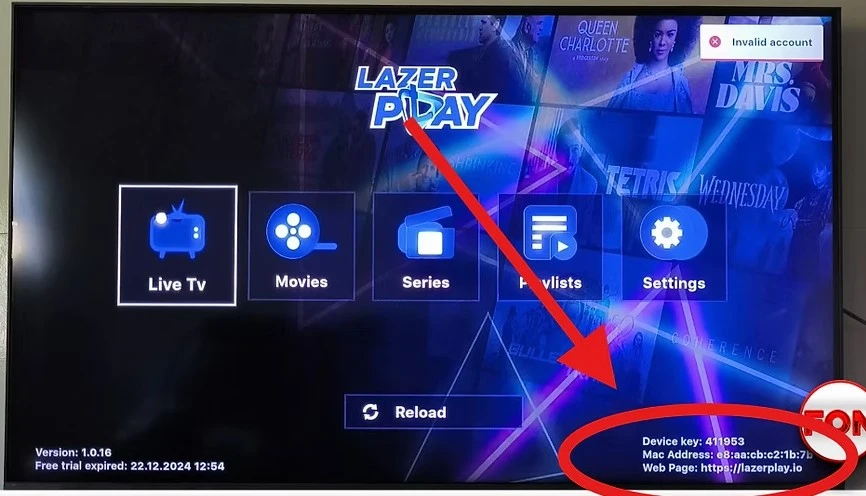
Assim que o aplicativo carregar, um código MAC exclusivo aparecerá na tela.
➡️ Anote esse código, pois ele identifica o seu aparelho.
3️⃣ Envie o código MAC via WhatsApp
Envie o código MAC para o contato do seu provedor de lista no WhatsApp.
- Basta enviar o código e aguardar.
4️⃣ Feche o aplicativo
Após enviar o código, saia do aplicativo Lazer Play.
Nossa equipe fará a inclusão da lista IPTV de teste para você.
5️⃣ Abra o app novamente
Abra novamente o Lazer Play e aguarde o reinício automático.
✔️ A lista IPTV será carregada automaticamente e ficará pronta para uso.
⚠️ Observação importante
Enquanto sua lista IPTV estiver ativa conosco, o Lazer Play não cobrará a licença anual do aplicativo.
Como usar o Lazer Play: navegação básica
A navegação do Lazer Play é padronizada em todos os dispositivos (Samsung, LG, Android TV, Fire TV, TV Box).
O uso é feito principalmente com o controle remoto.
Tela principal
- Use o direcional do controle para navegar entre as seções.
- Selecione TV ao vivo, Filmes ou Séries e pressione OK.
Organização da interface
- A tela geralmente é dividida em duas colunas:
- Esquerda: grupos ou categorias
- Direita: canais ou conteúdos do grupo selecionado
- Ao mudar o grupo da coluna esquerda, a coluna direita é atualizada automaticamente.
Assistir conteúdos
- Selecione o canal ou conteúdo desejado e pressione OK.
- O aplicativo mostrará a programação atual e a próxima.
- Para assistir em tela cheia, pressione OK novamente.
- Para voltar, use o botão Voltar do controle.
Favoritos: como adicionar ou remover
Organizar seus canais favoritos deixa o uso do app muito mais rápido.
Para adicionar aos favoritos:
- Na lista de canais, navegue até a coluna de estrelas.
- Selecione o canal desejado.
- Pressione OK.
Para remover dos favoritos:
- Selecione o canal favorito novamente e pressione OK.
Filmes e séries no Lazer Play
O funcionamento é simples e intuitivo:
Filmes
- Navegue pelas capas.
- Selecione um filme e pressione OK para ver a sinopse.
- Para assistir, pressione OK em “Jogar” e aguarde o carregamento.
- Controles de pausar, avançar e retroceder funcionam normalmente.
Séries
- Ao selecionar uma série, o app exibirá as temporadas disponíveis.
- Escolha a temporada e depois o episódio desejado.
- O conteúdo será carregado automaticamente.
Pesquisa de conteúdos
O Lazer Play possui uma ferramenta de busca eficiente:
- Use o ícone da lupa.
- Digite o nome do filme, série ou conteúdo.
- Conforme você digita, os resultados são filtrados automaticamente.
- A pesquisa funciona tanto para filmes quanto para séries.
Gestão de listas e testes
Na seção Listas, você encontrará a lista IPTV que foi adicionada para você.
- Caso queira excluir a lista atual e solicitar um novo teste de outra lista parceira:
- Vá até o ícone da lixeira.
- Solicite o procedimento conforme orientação.
Configurações do aplicativo Lazer Play
O menu Configurações permite personalizar o app e melhorar o desempenho:
- Idioma: altera o idioma das telas (quando disponível).
- Formato de fluxo: útil para corrigir travamentos.
- Opções comuns:
Default,MP3eTS.
- Opções comuns:
- Alterar código PIN: bloqueia conteúdos indesejados.
- Gerenciar categorias: reorganiza os menus conforme sua preferência.
- Limpeza de armazenamento: remove dados temporários.
- Configurações de hora: ajusta o horário do aplicativo.
- Uso da API TMDB:
- Quando ativada, algumas sinopses podem aparecer em inglês.
- Desative se preferir tudo em português.
Dicas para deixar o Lazer Play rodando liso
✔️ Troque o formato de fluxo se notar travamentos em canais específicos.
✔️ Faça a limpeza de armazenamento periodicamente.
✔️ Use favoritos e categorias para reduzir o tempo de navegação.
✔️ Mantenha seu dispositivo sempre conectado a uma internet estável.
Conclusão
Seguindo este guia, você consegue adicionar sua lista IPTV no Lazer Play, navegar com facilidade entre canais, filmes e séries, usar a busca inteligente e ajustar o aplicativo para obter máximo desempenho e estabilidade.
Este tutorial foi criado para ajudar usuários iniciantes e avançados a aproveitarem o Lazer Play da melhor forma possível em 2026.
❓ FAQ
❓O Laser Play cobra licença anual?
Enquanto sua lista IPTV estiver ativa conosco, o aplicativo Laser Play não cobra a licença anual.
❓O Laser Play funciona em quais dispositivos?
O Laser Play funciona em Smart TVs Samsung, LG, Android TV, TV Box, Fire TV e dispositivos compatíveis.
❓ Posso adicionar minha própria lista IPTV?
A lista é adicionada por meio do código MAC exibido no aplicativo, que deve ser enviado para o suporte responsável.
❓ O que fazer se o Laser Play travar?
Troque o formato de fluxo nas configurações, limpe o armazenamento do aplicativo e verifique sua conexão com a internet.
❓ As sinopses podem aparecer em inglês?
Sim. Isso ocorre quando a API TMDB está ativada. É possível desativá-la nas configurações para manter o conteúdo em português.
Este conteúdo foi produzido por especialistas em IPTV e aplicativos de streaming, com experiência prática no uso do Laser Play em Smart TVs, TV Box e dispositivos Android. O objetivo é fornecer informações claras, atualizadas e confiáveis para usuários que buscam estabilidade, desempenho e facilidade no uso de IPTV.